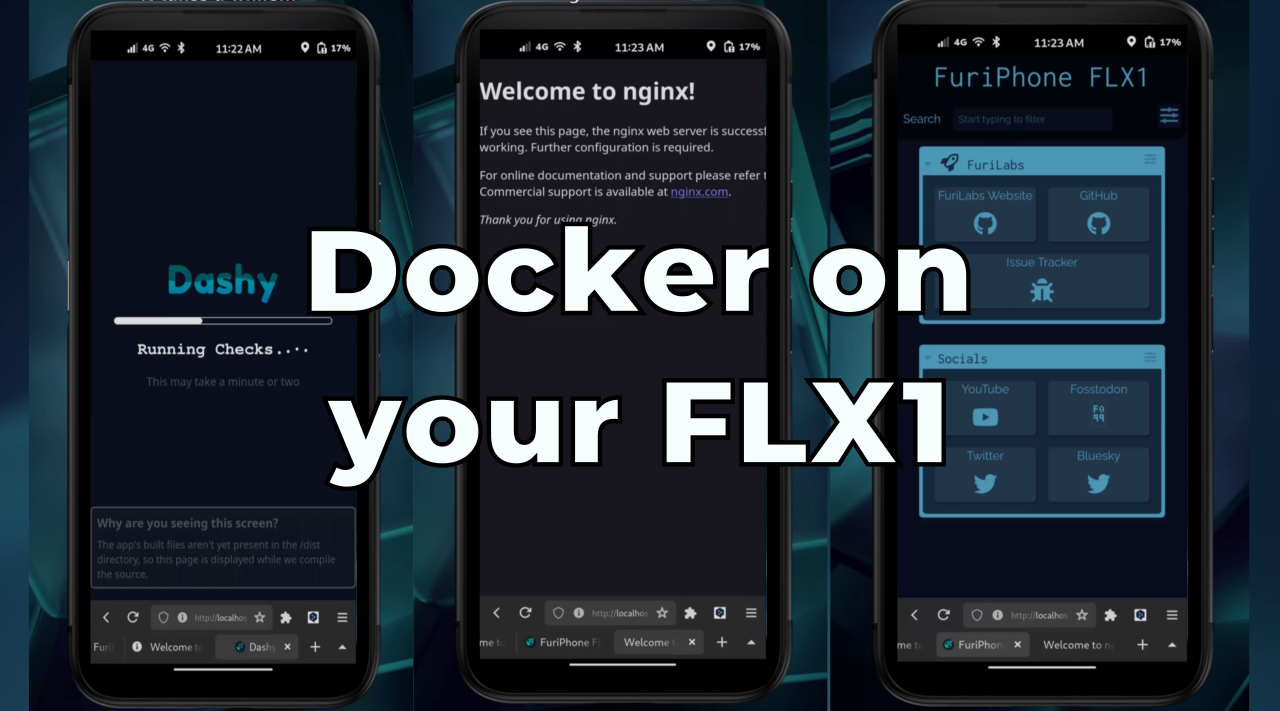
FuriPhone FLX1のこの新機能をご紹介できることを大変嬉しく思います。13.0.7以降、Dockerとdocker-composeが簡単に動作するようになりました。
この画面録画にはwf-recorderを使用し、shotcutを使ってFLX1のストック画像の上に重ね合わせました。そのため、画面の湾曲やカメラの穴が再現されていません。
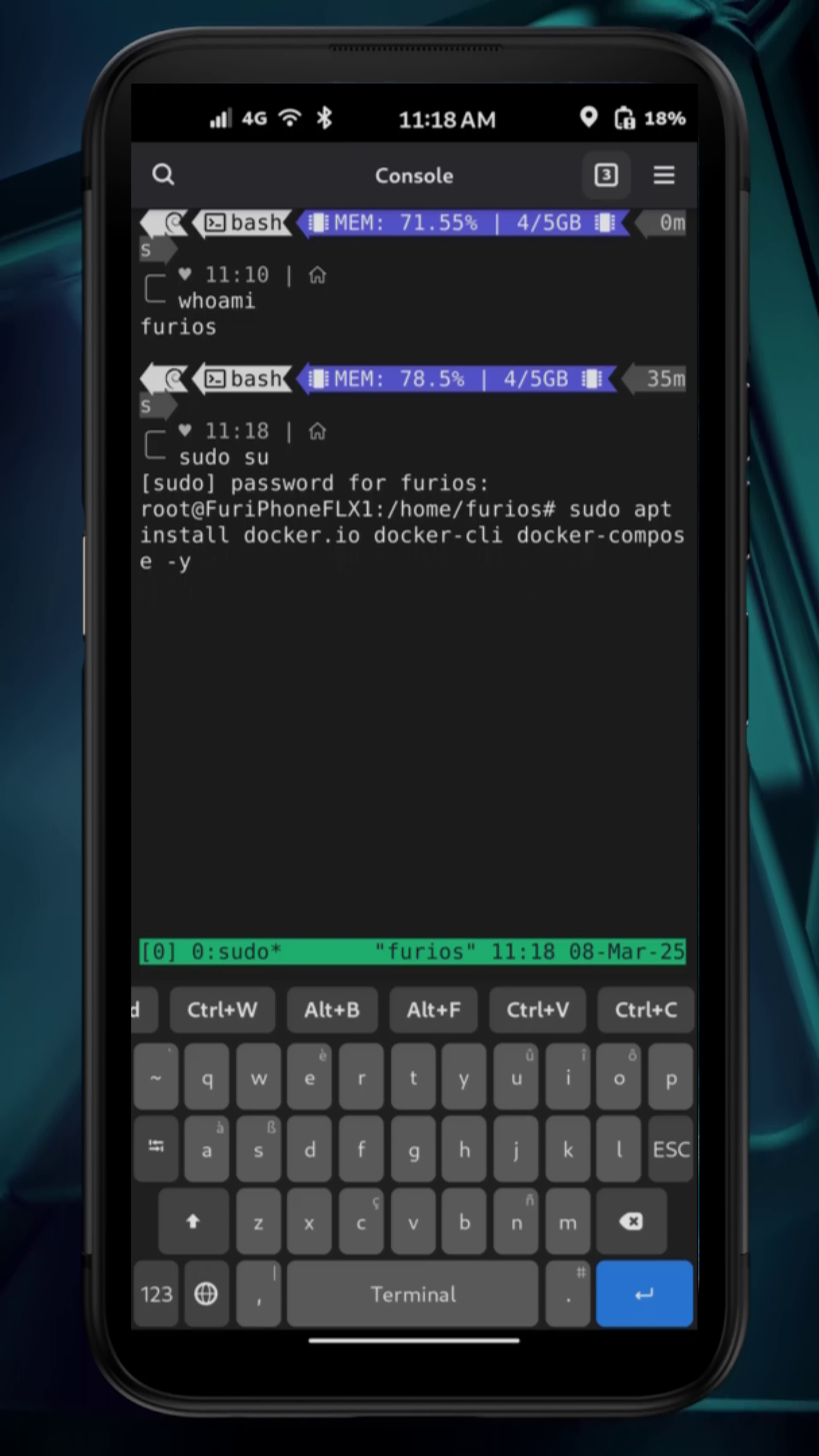
Dockerのインストール
Dockerのインストール完了
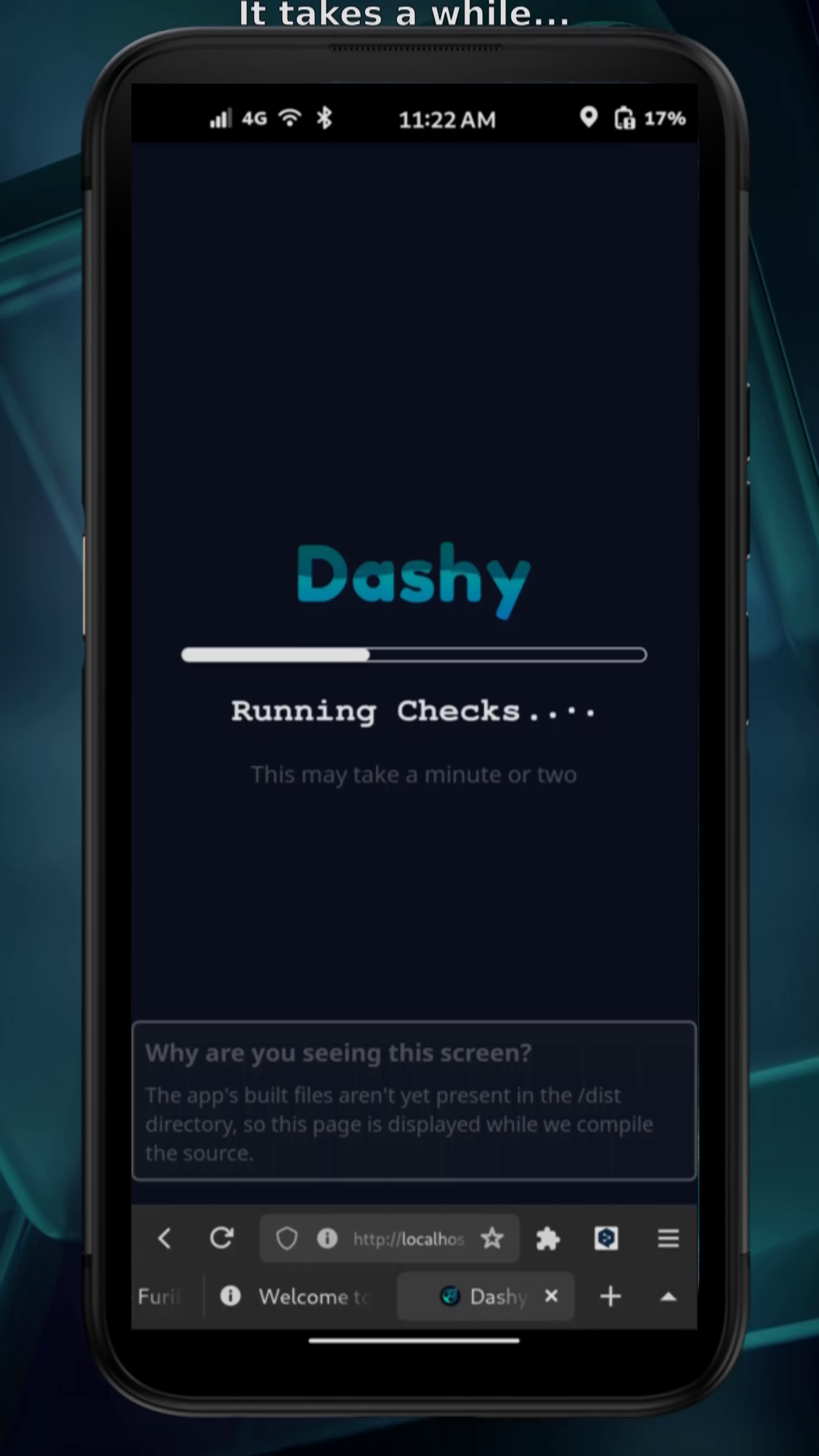
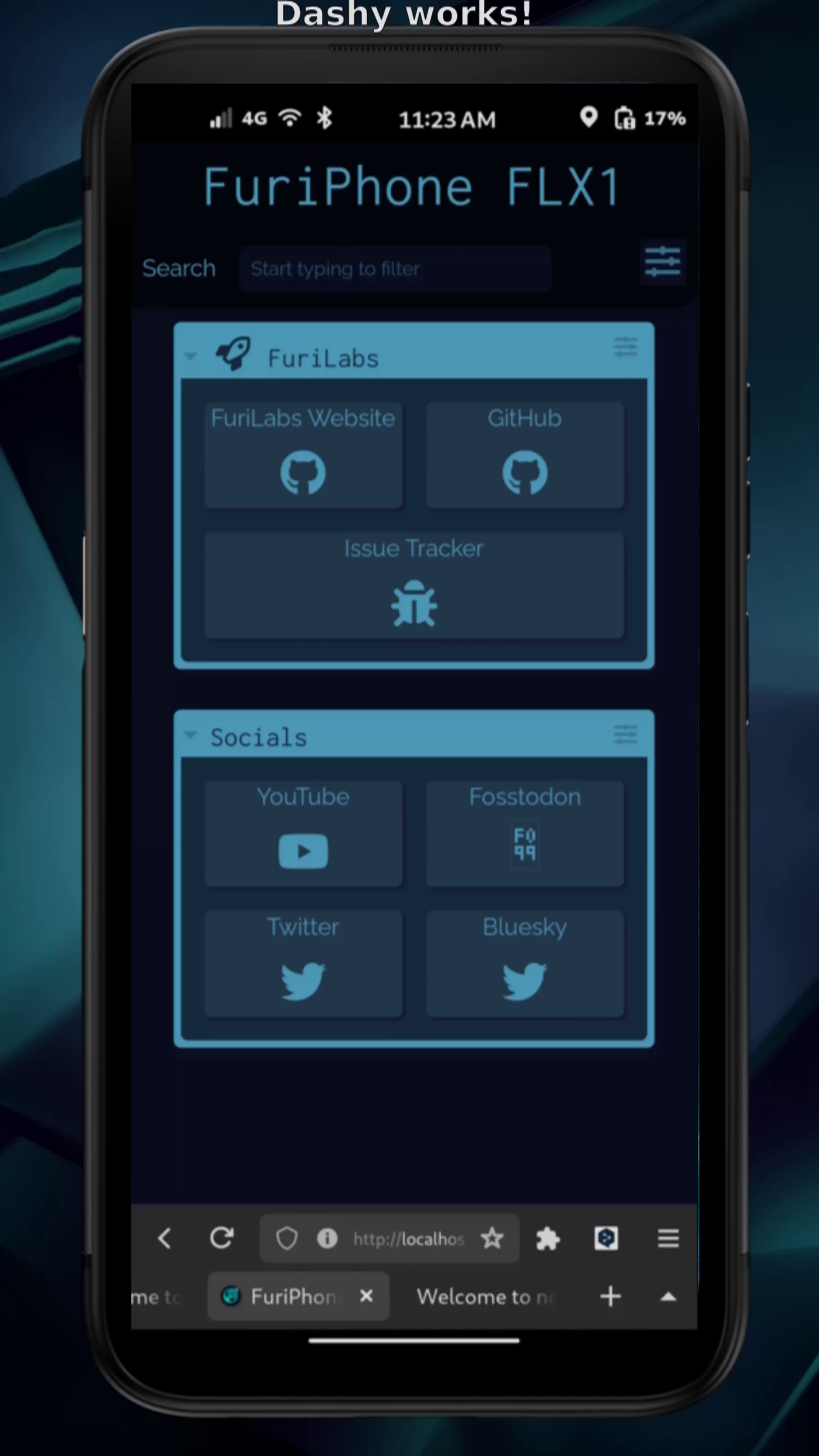
Dashyの読み込み中
FLX1 Dashyホームラボ
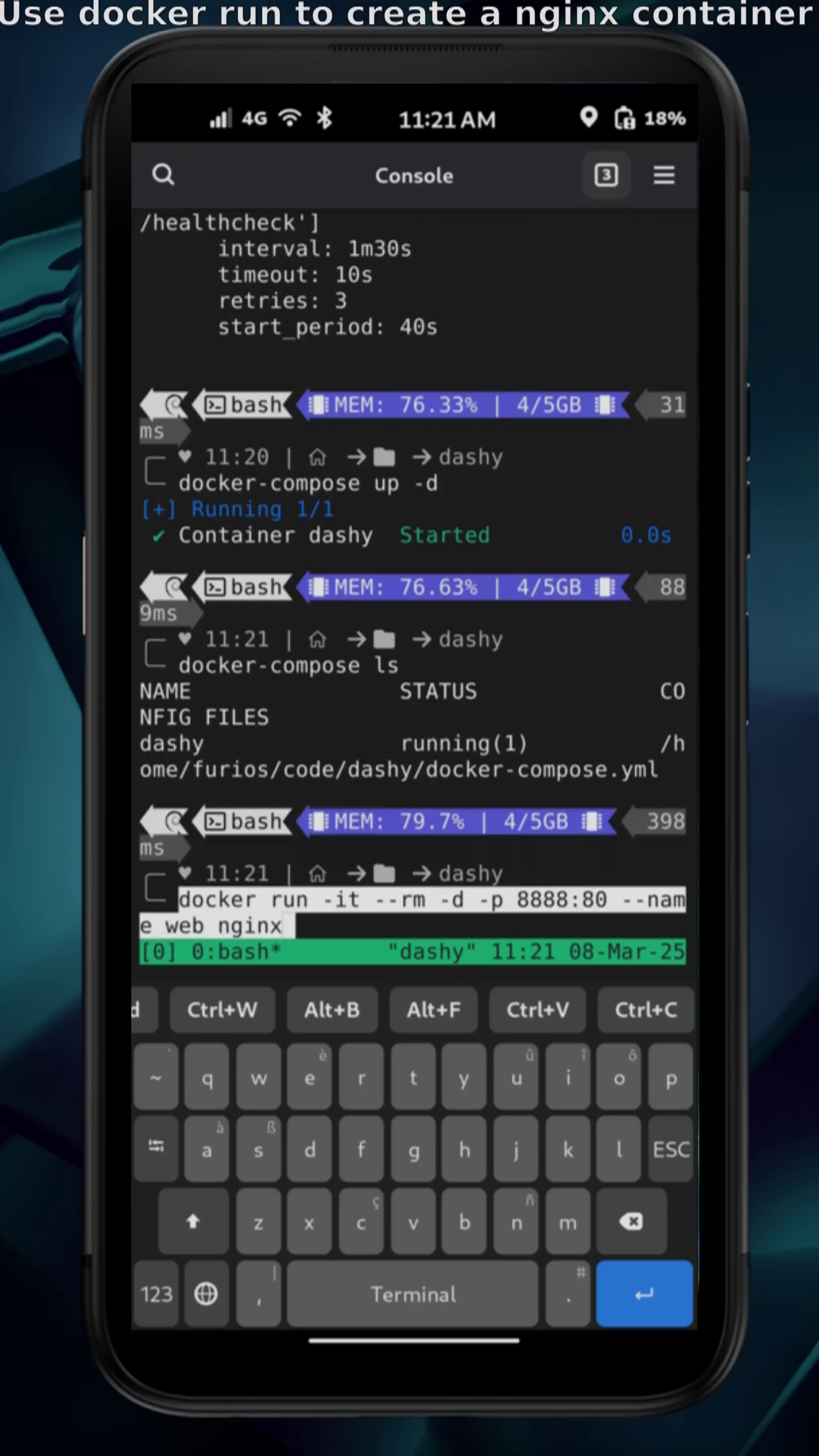
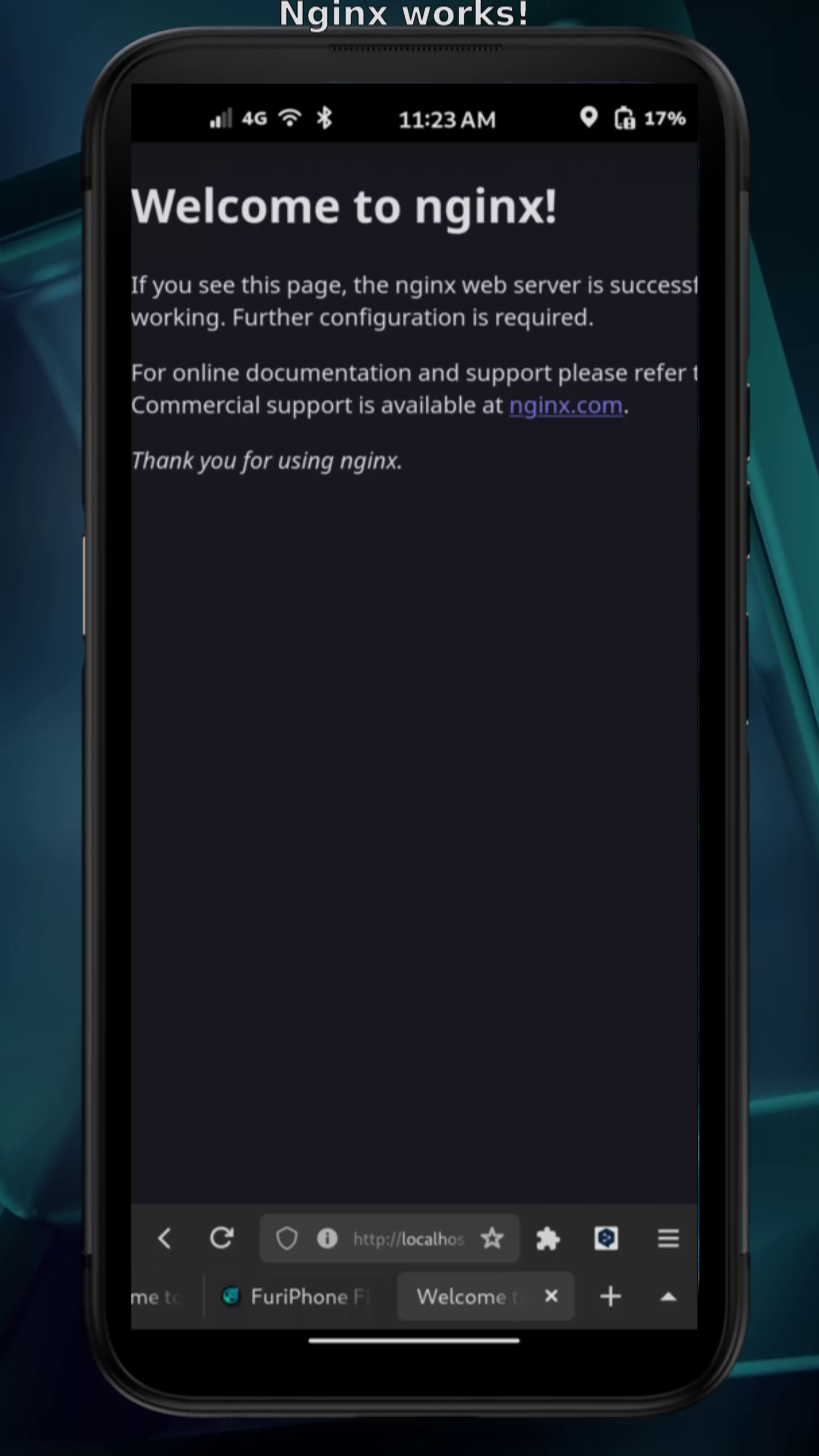
Nginxも動作します
まずはインストールしてみましょう!
sudo apt install docker.io docker-cli docker-compose

sudo usermod -aG docker $USER
sudo ln -s /usr/libexec/docker/cli-plugins/docker-compose /usr/bin/docker-compose
これで、標準の furios ユーザーとしてコンソールから標準のDockerコマンドを実行できるようになります。
以下は、ビデオチュートリアル用にDashy: ホームラボのための究極のホームページを実行するためのコードです。
次の2つのファイルを /home/furios/code/dashy/ に追加してください。
conf.yml
pageInfo:
  title: FuriPhone FLX1
sections: # An array of sections
- name: FuriLabs
  icon: far fa-rocket
  items:
  - title: FuriLabs Website
    description: FuriLabs Website
    icon: fab fa-github
    url: https://furilabs.com
  - title: GitHub
    description: FuriLabs source code
    icon: fab fa-github
    url: https://github.com/FuriLabs
  - title: Issue Tracker
    description: View open issues, or raise a new one
    icon: fas fa-bug
    url: https://github.com/FuriLabs/issue-tracker/issues
- name: Socials
  items:
  - title: YouTube
    description: FuriLabs YouTube channel
    icon: fab fa-youtube
    url: https://www.youtube.com/@FuriLabs
  - title: Fosstodon
    description: Fosstodon
    icon: fas fa-twitter
    url: https://fosstodon.org/@furilabs
  - title: Twitter
    description: FuriLabs Twitter
    icon: fab fa-twitter
    url: https://twitter.com/FuriLabs
  - title: Bluesky
    description: FuriLabs Bluesky
    icon: fab fa-twitter
    url: https://bsky.app/profile/furilabs.bsky.social
docker-compose.yml
---
version: "3.8"
services:
  dashy:
    image: lissy93/dashy
    container_name: dashy
    volumes:
      - /home/furios/code/dashy/conf.yml:/app/user-data/conf.yml
    ports:
      - 8080:8080
    # 環境変数を設定します
    environment:
      - NODE_ENV=production
    # ユーザーIDとグループIDを指定します。これは `id -u` および `id -g` を実行することで確認できます。
    #  - UID=0
    #  - GID=0
    # 再起動ポリシーを指定します
    restart: unless-stopped
    # ヘルスチェックを設定します
    healthcheck:
      test: ['CMD', 'node', '/app/services/healthcheck']
      interval: 1m30s
      timeout: 10s
      retries: 3
      start_period: 40s
これで、同じディレクトリから docker-compose up -d を実行してスタックを起動できます。
また、runコマンドを使用して、Nginxのような単一のコンテナを起動することもできます。
docker run -it --rm -d -p 8888:80 --name web nginx
以上です!Dockerの世界は非常に広大で、Docker Hubには無数のコンテナやスタック(複数のリンクされたコンテナ)が存在します。あなたがどのようなことを行ったか、ぜひ以下のコメント欄で教えてください!