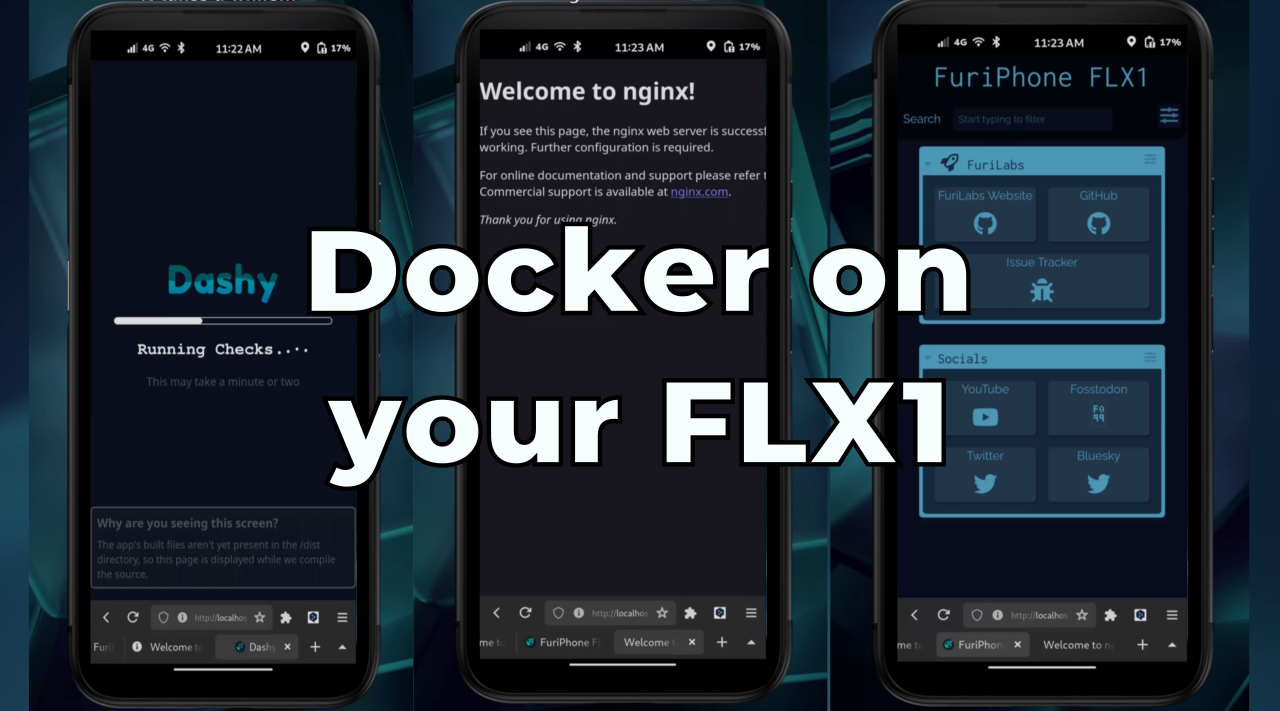
Es una gran alegría poder mostrarte esta nueva función del FuriPhone FLX1. Docker y docker-compose funcionan con facilidad desde la versión 13.0.7.
Utilicé wf-recorder para hacer esta grabación de pantalla y shotcut para superponerla sobre la imagen de stock del FLX1, razón por la cual no hay una pantalla curva ni un agujero para la cámara.
Instalar Docker
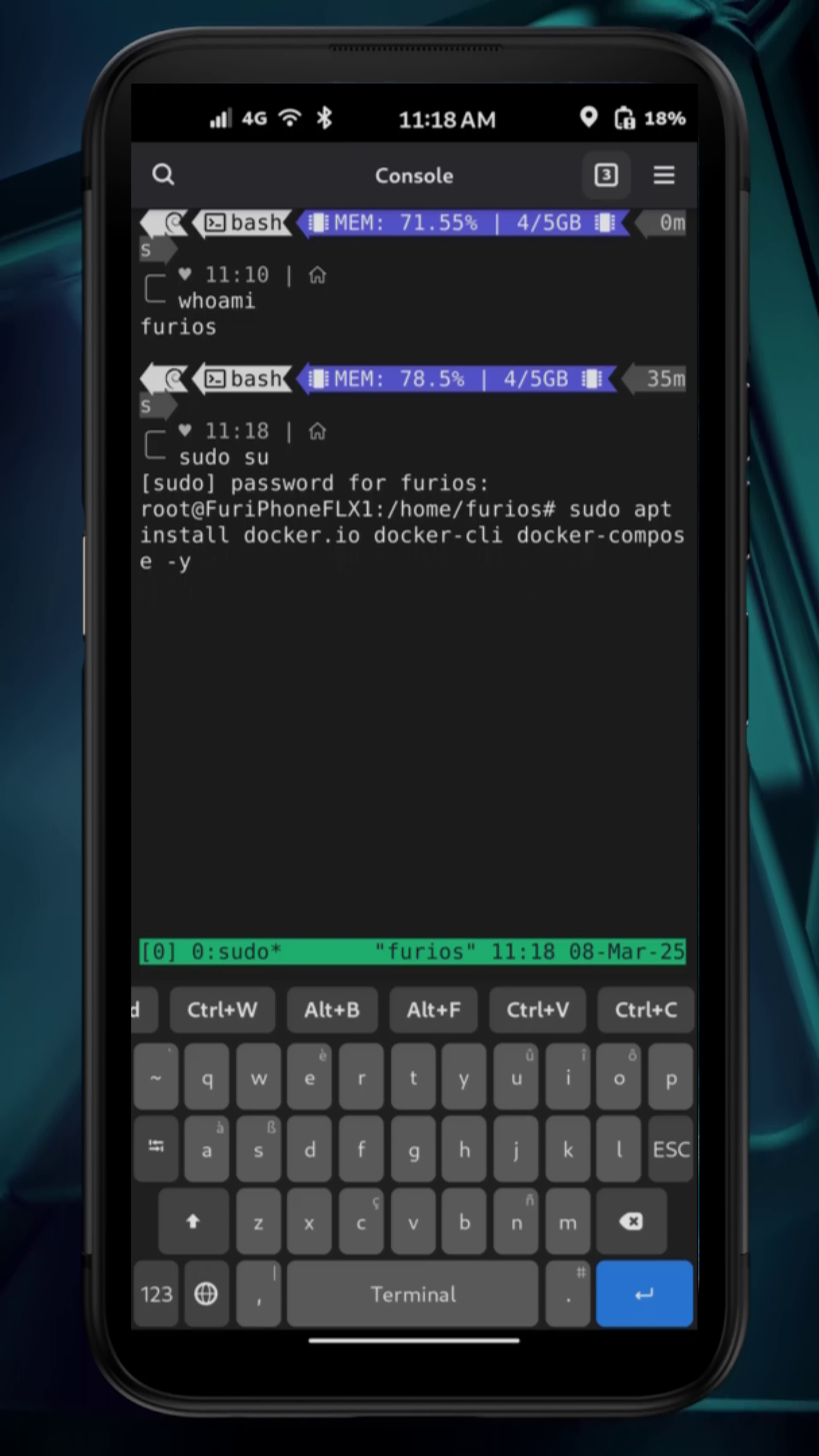
Docker está instalado
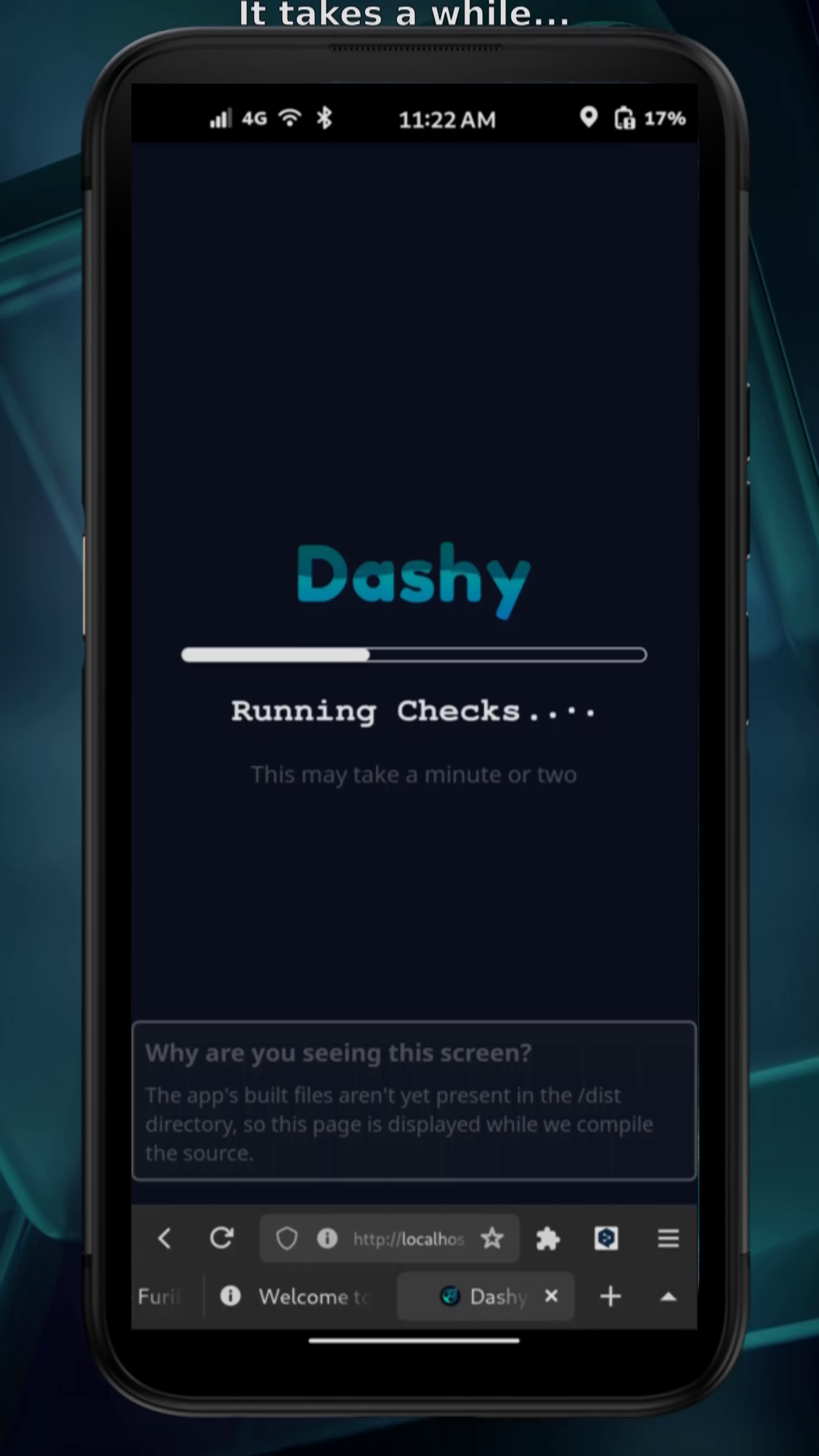
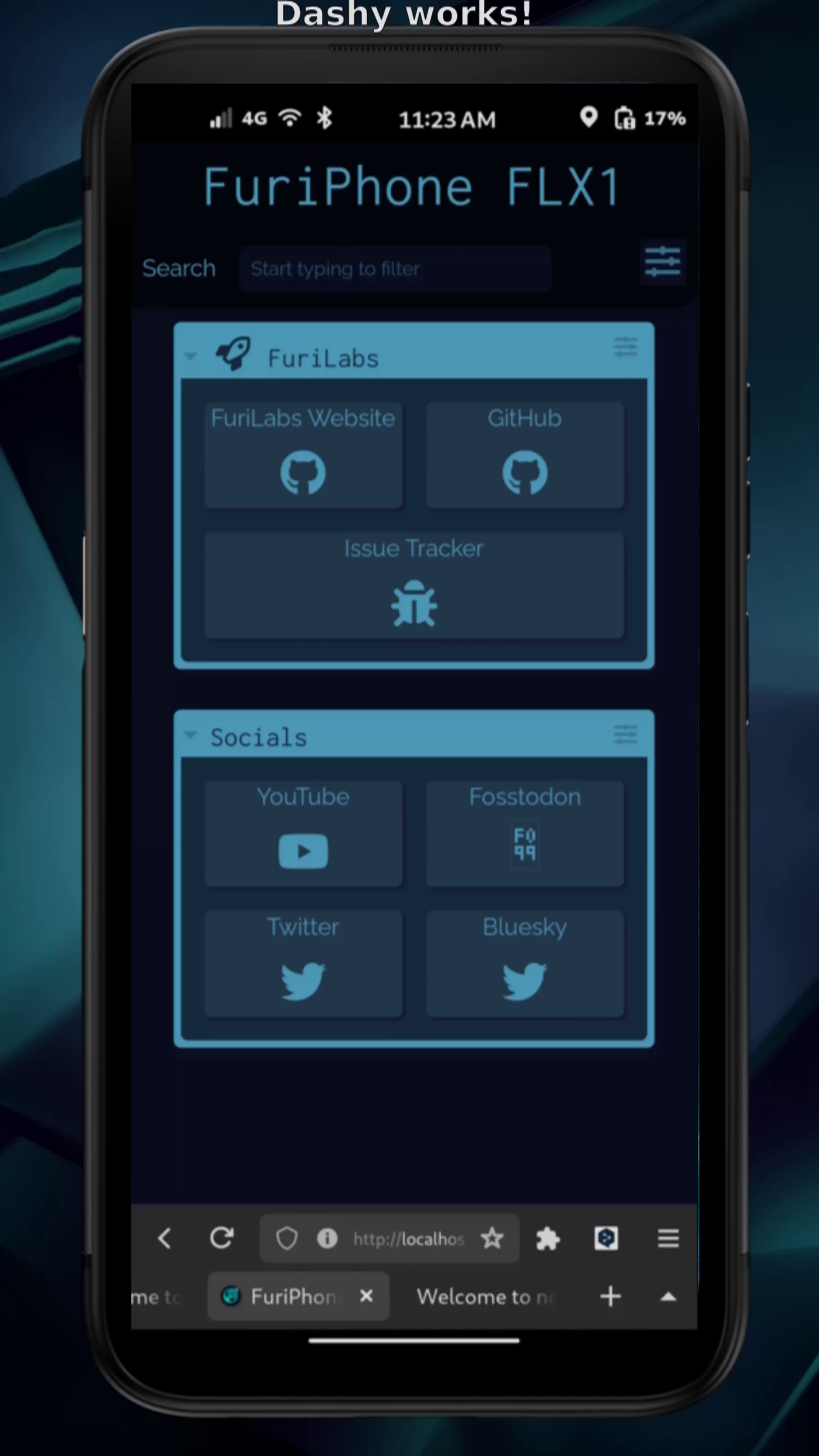
Dashy se está cargando
FLX1 Dashy HomeLab
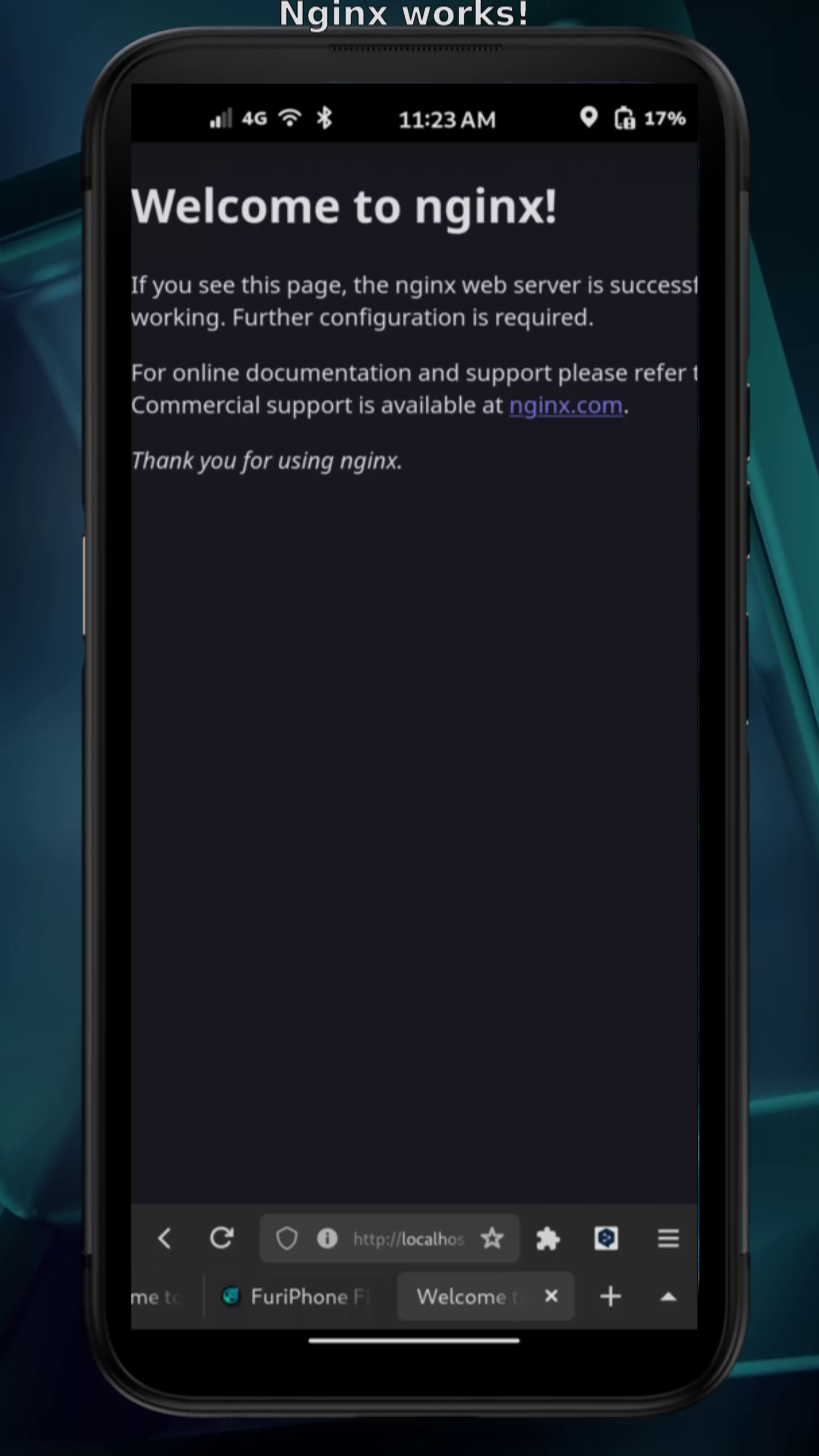
Nginx también funciona
¡Primero, vamos a instalarlo!
sudo apt install docker.io docker-cli docker-compose

sudo usermod -aG docker $USER
sudo ln -s /usr/libexec/docker/cli-plugins/docker-compose /usr/bin/docker-compose
Ahora puedes ejecutar comandos de docker estándar desde la consola como el usuario estándar furios.
A continuación se muestra el código para ejecutar Dashy: La página de inicio definitiva para tu HomeLab para el videotutorial.
Añade los siguientes 2 archivos a /home/furios/code/dashy/
conf.yml
pageInfo:
  title: FuriPhone FLX1
sections: # Un array de secciones
- name: FuriLabs
  icon: far fa-rocket
  items:
  - title: Sitio web de FuriLabs
    description: Sitio web de FuriLabs
    icon: fab fa-github
    url: https://furilabs.com
  - title: GitHub
    description: Código fuente de FuriLabs
    icon: fab fa-github
    url: https://github.com/FuriLabs
  - title: Gestor de incidencias
    description: Ver incidencias abiertas, o crear una nueva
    icon: fas fa-bug
    url: https://github.com/FuriLabs/issue-tracker/issues
- name: Redes sociales
  items:
  - title: YouTube
    description: Canal de YouTube de FuriLabs
    icon: fab fa-youtube
    url: https://www.youtube.com/@FuriLabs
  - title: Fosstodon
    description: Fosstodon
    icon: fas fa-twitter
    url: https://fosstodon.org/@furilabs
  - title: Twitter
    description: Twitter de FuriLabs
    icon: fab fa-twitter
    url: https://twitter.com/FuriLabs
  - title: Bluesky
    description: Bluesky de FuriLabs
    icon: fab fa-twitter
    url: https://bsky.app/profile/furilabs.bsky.social
docker-compose.yml
---
version: "3.8"
services:
  dashy:
    image: lissy93/dashy
    container_name: dashy
    volumes:
      - /home/furios/code/dashy/conf.yml:/app/user-data/conf.yml
    ports:
      - 8080:8080
    # Configura las variables de entorno
    environment:
      - NODE_ENV=production
    # Especifica tu ID de usuario y de grupo. Puedes averiguarlo ejecutando `id -u` e `id -g`
    #  - UID=0
    #  - GID=0
    # Especifica la política de reinicio
    restart: unless-stopped
    # Configura las comprobaciones de estado (healthchecks)
    healthcheck:
      test: ['CMD', 'node', '/app/services/healthcheck']
      interval: 1m30s
      timeout: 10s
      retries: 3
      start_period: 40s
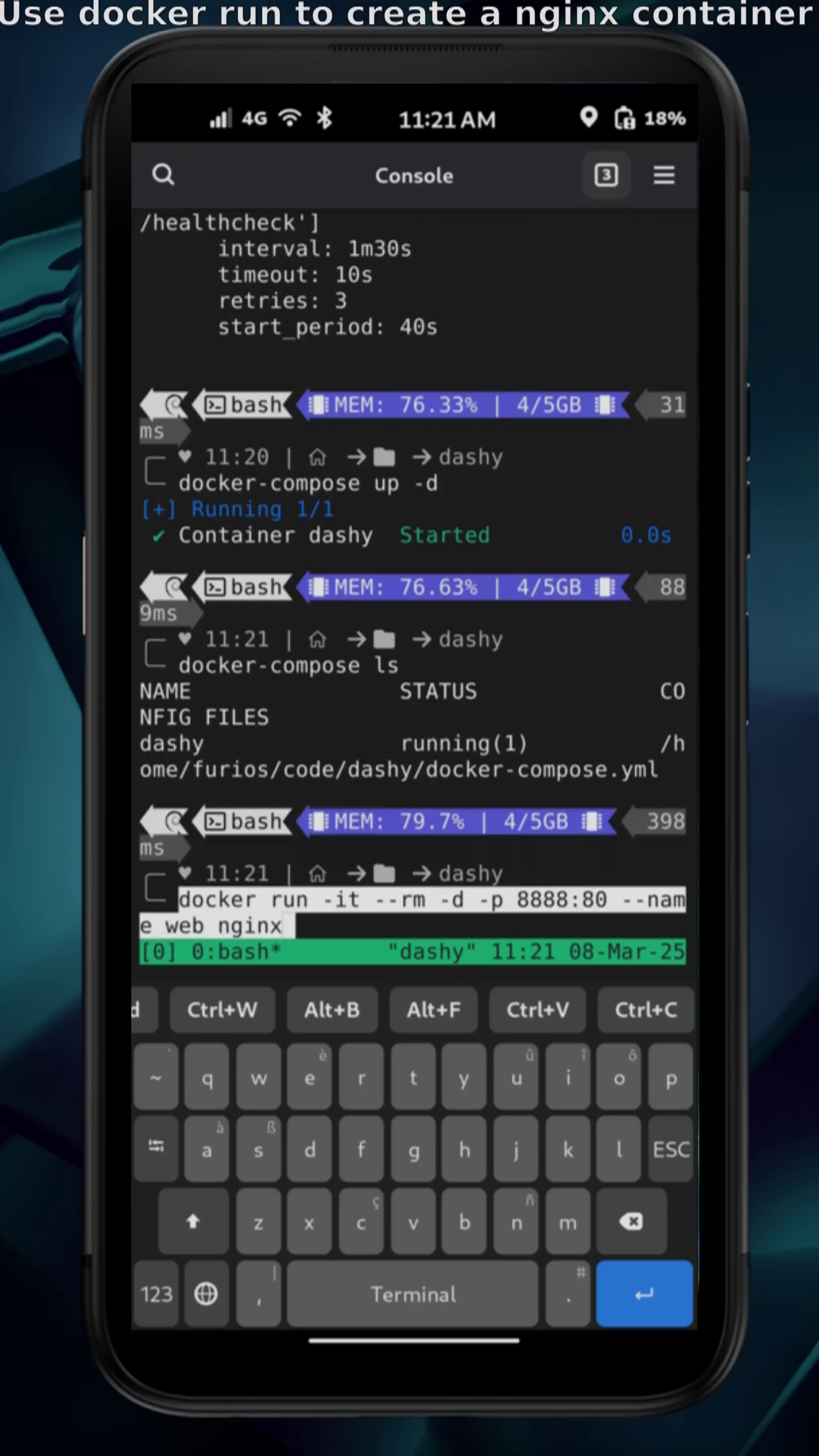
Ahora puedes ejecutar docker-compose up -d desde ese mismo directorio para iniciar la pila.
También puedes usar el comando run para iniciar contenedores individuales como Nginx.
docker run -it --rm -d -p 8888:80 --name web nginx
¡Eso es todo! El mundo de Docker es absolutamente gigantesco y hay toneladas de contenedores y pilas (múltiples contenedores vinculados) en Docker Hub. ¡Cuéntanos qué puedes hacer en los comentarios de abajo!