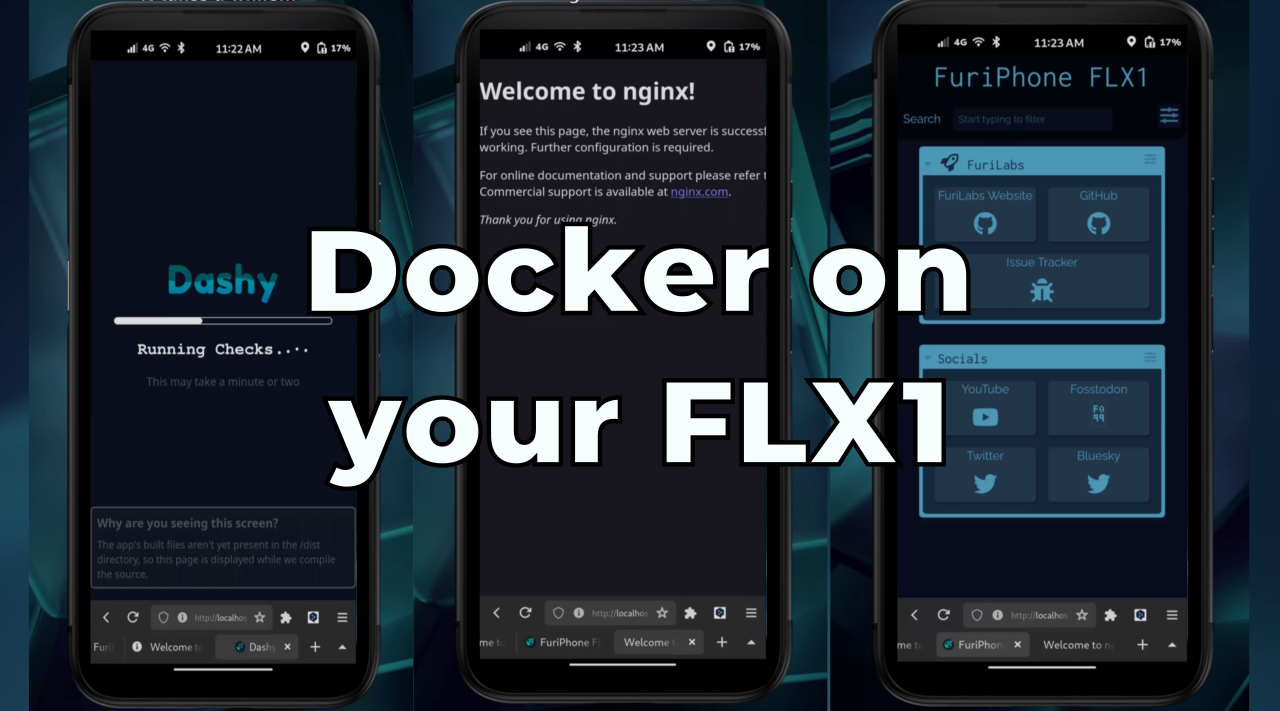
Mit großer Freude können wir euch diese neue Funktion des FuriPhone FLX1 präsentieren. Docker und docker-compose funktionieren seit 13.0.7 spielend einfach.
Ich habe wf-recorder verwendet, um diese Bildschirmaufnahme zu erstellen, und shotcut, um sie über das FLX1-Standardbild zu legen. Aus diesem Grund gibt es keinen abgerundeten Bildschirmrand oder ein Kameraloch.
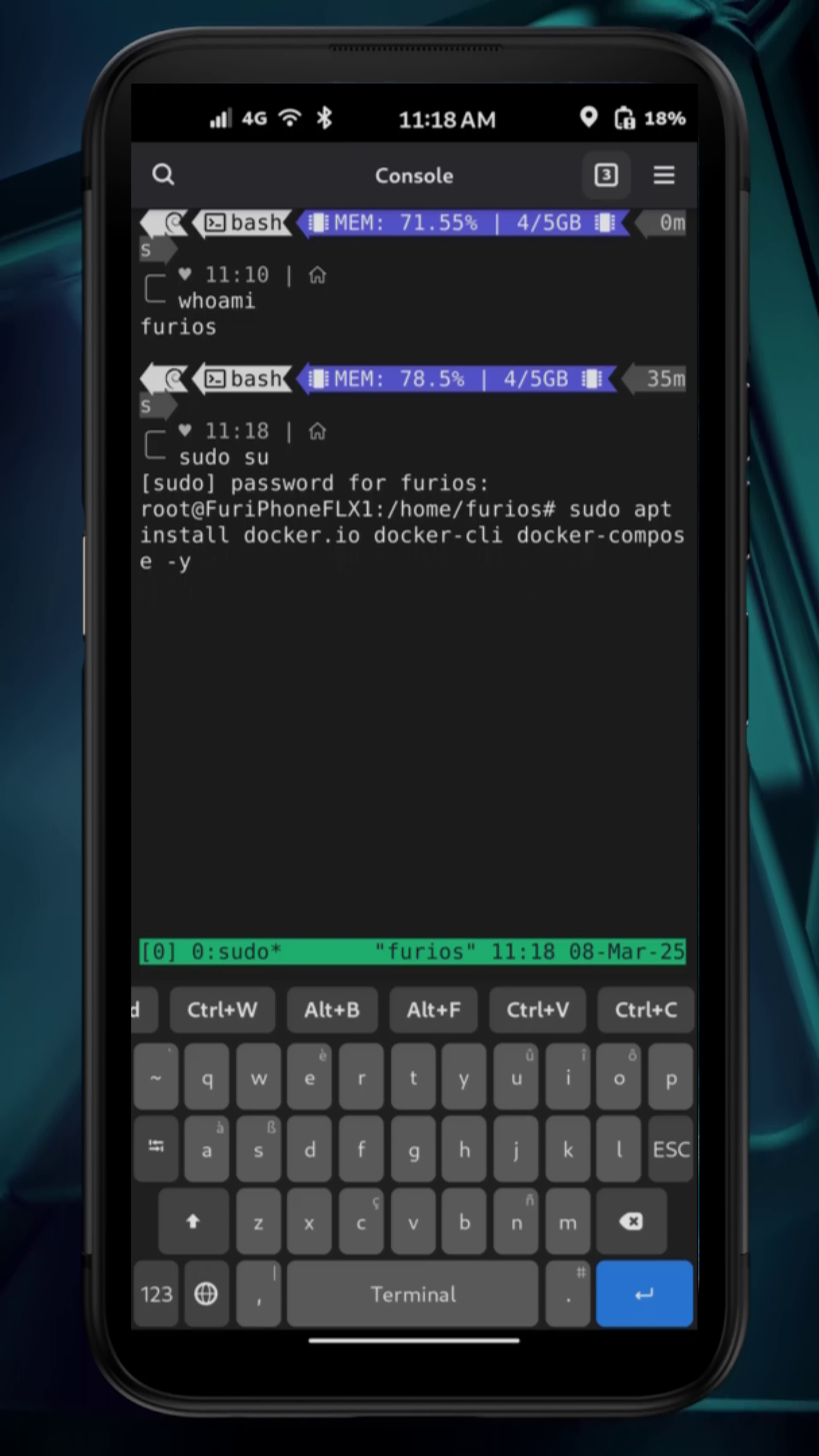
Docker installieren
Docker ist installiert
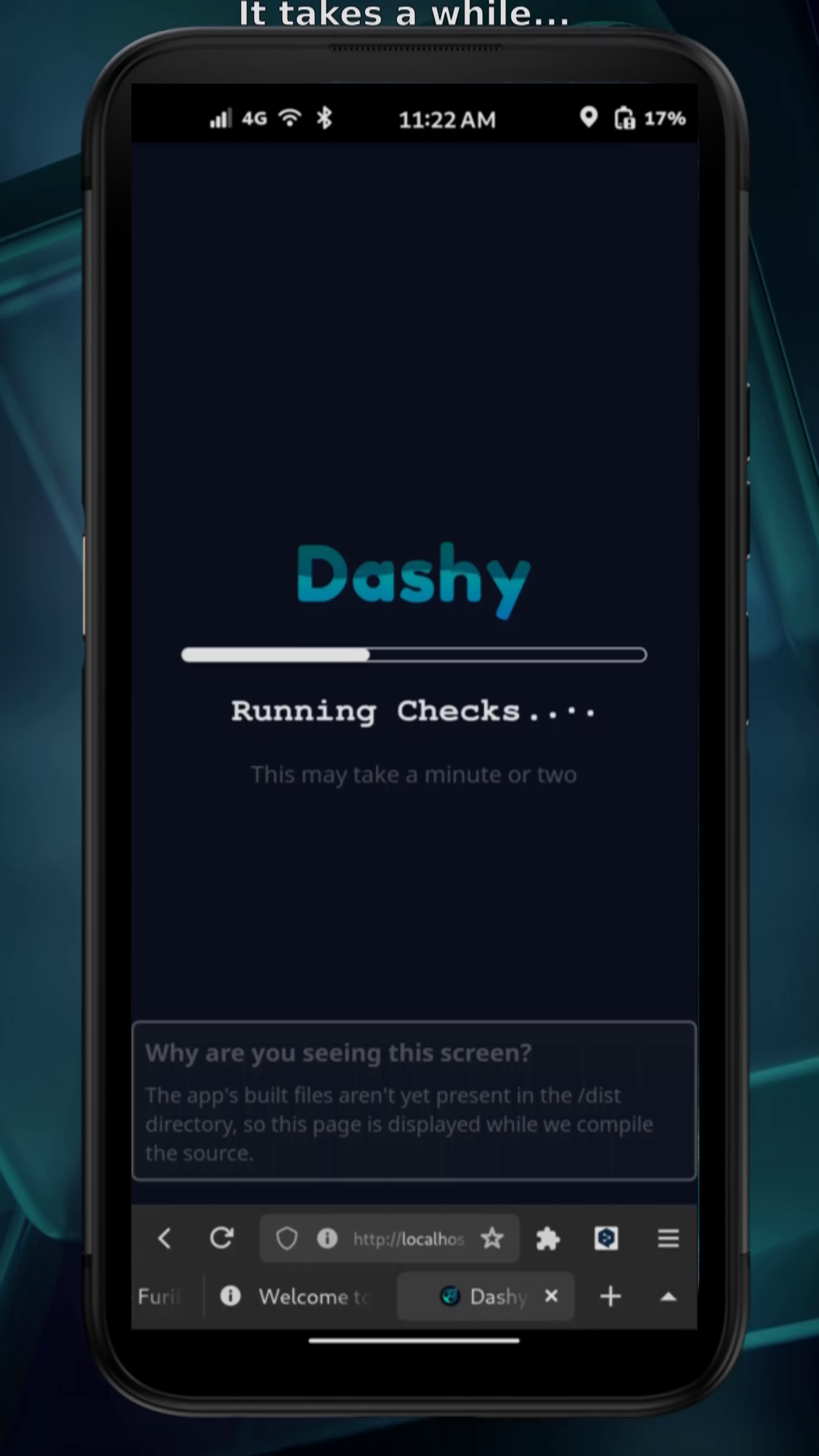
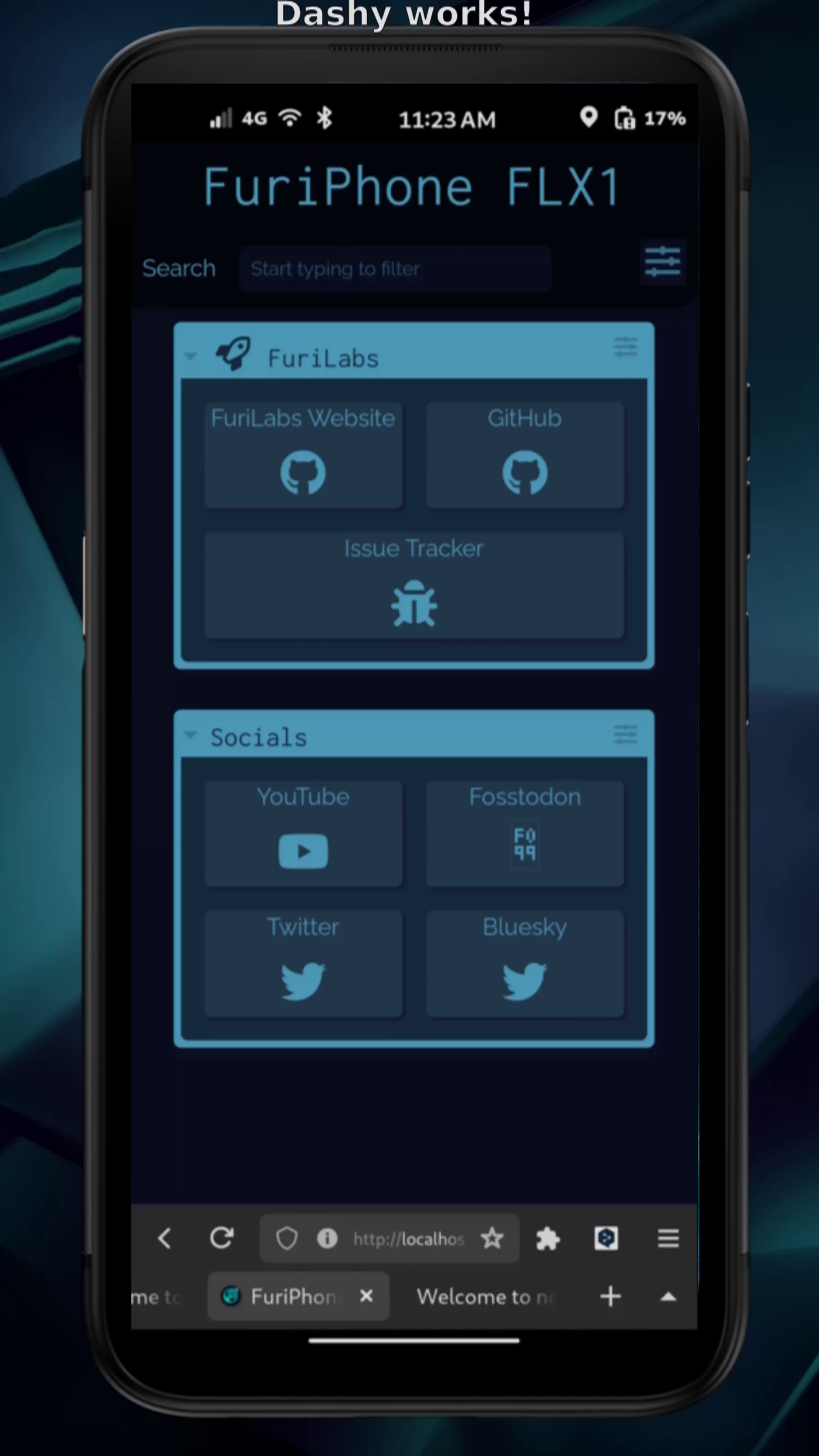
Dashy lädt
FLX1 Dashy HomeLab
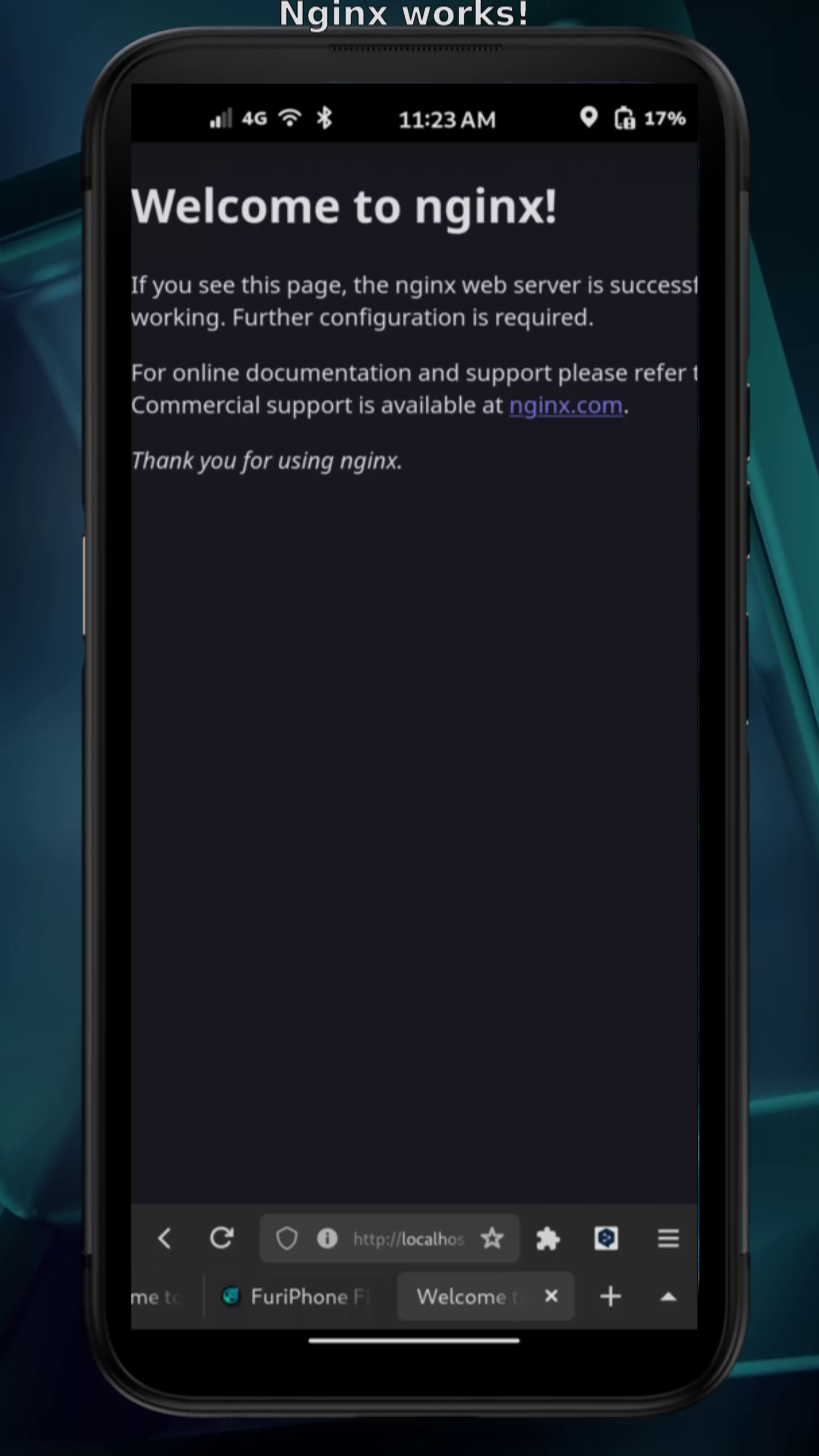
Nginx funktioniert ebenfalls
Zuerst installieren wir es für euch!
sudo apt install docker.io docker-cli docker-compose

sudo usermod -aG docker $USER
sudo ln -s /usr/libexec/docker/cli-plugins/docker-compose /usr/bin/docker-compose
Ihr könnt nun standardmäßige Docker-Befehle über die Konsole als normaler furios-Benutzer ausführen.
Unten findet ihr den Code zur Ausführung von Dashy: Das ultimative Dashboard für euer HomeLab für das Video-Tutorial.
Fügt die folgenden 2 Dateien zu /home/furios/code/dashy/ hinzu:
conf.yml
pageInfo:
  title: FuriPhone FLX1
sections: # An array of sections
- name: FuriLabs
  icon: far fa-rocket
  items:
  - title: FuriLabs Website
    description: FuriLabs Website
    icon: fab fa-github
    url: https://furilabs.com
  - title: GitHub
    description: FuriLabs source code
    icon: fab fa-github
    url: https://github.com/FuriLabs
  - title: Issue Tracker
    description: View open issues, or raise a new one
    icon: fas fa-bug
    url: https://github.com/FuriLabs/issue-tracker/issues
- name: Socials
  items:
  - title: YouTube
    description: FuriLabs YouTube channel
    icon: fab fa-youtube
    url: https://www.youtube.com/@FuriLabs
  - title: Fosstodon
    description: Fosstodon
    icon: fas fa-twitter
    url: https://fosstodon.org/@furilabs
  - title: Twitter
    description: FuriLabs Twitter
    icon: fab fa-twitter
    url: https://twitter.com/FuriLabs
  - title: Bluesky
    description: FuriLabs Bluesky
    icon: fab fa-twitter
    url: https://bsky.app/profile/furilabs.bsky.social
docker-compose.yml
---
version: "3.8"
services:
  dashy:
    image: lissy93/dashy
    container_name: dashy
    volumes:
      - /home/furios/code/dashy/conf.yml:/app/user-data/conf.yml
    ports:
      - 8080:8080
    # Set any environmental variables
    environment:
      - NODE_ENV=production
    # Specify your user ID and group ID. You can find this by running `id -u` and `id -g`
    #  - UID=0
    #  - GID=0
    # Specify restart policy
    restart: unless-stopped
    # Configure healthchecks
    healthcheck:
      test: ['CMD', 'node', '/app/services/healthcheck']
      interval: 1m30s
      timeout: 10s
      retries: 3
      start_period: 40s
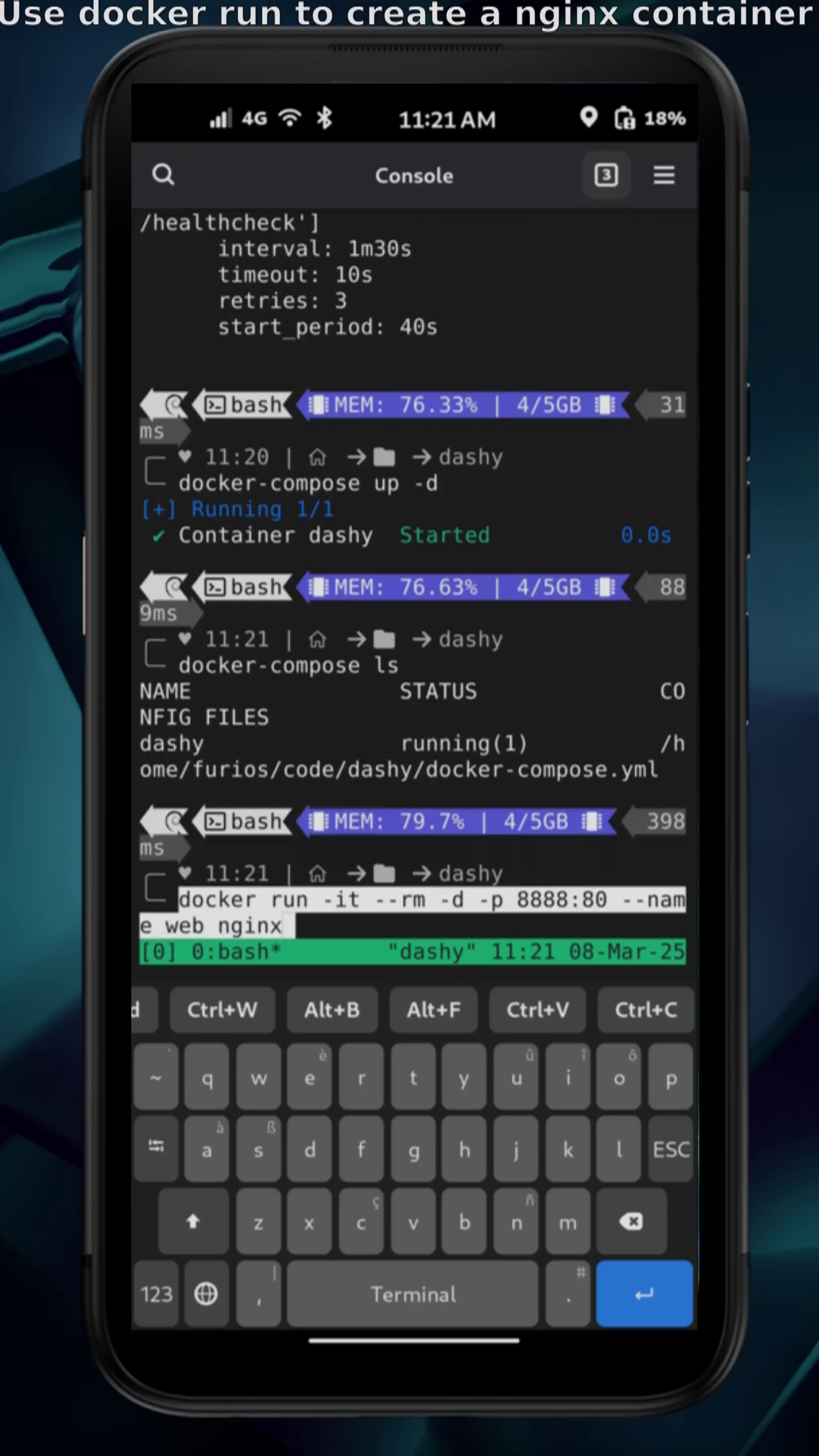
Ihr könnt nun docker-compose up -d aus demselben Verzeichnis heraus ausführen, um den Stack zu starten.
Ihr könnt auch den Run-Befehl verwenden, um einzelne Container wie Nginx zu starten.
docker run -it --rm -d -p 8888:80 --name web nginx
Das ist alles! Die Welt von Docker ist absolut riesig und es gibt Unmengen an Containern und Stacks (mehrere miteinander verknüpfte Container) auf Docker Hub. Schreibt uns in den Kommentaren unten, was ihr damit machen könnt!