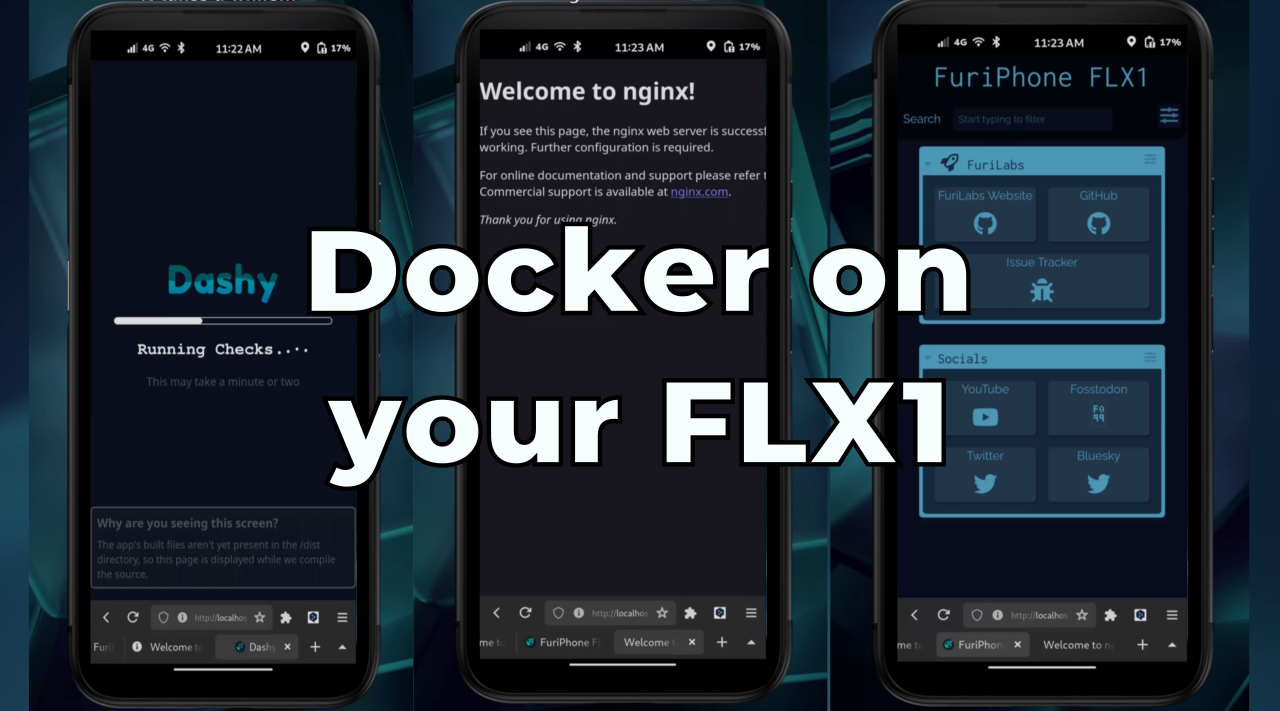
我们非常高兴能为您展示 FuriPhone FLX1 的这一新功能。自 13.0.7 版本起,Docker 和 docker-compose 就可以轻松运行。
我使用 wf-recorder 进行了屏幕录制,并使用 shotcut 将其叠加到 FLX1 的官方样张上,这就是为什么没有显示曲面屏或摄像头开孔的原因。
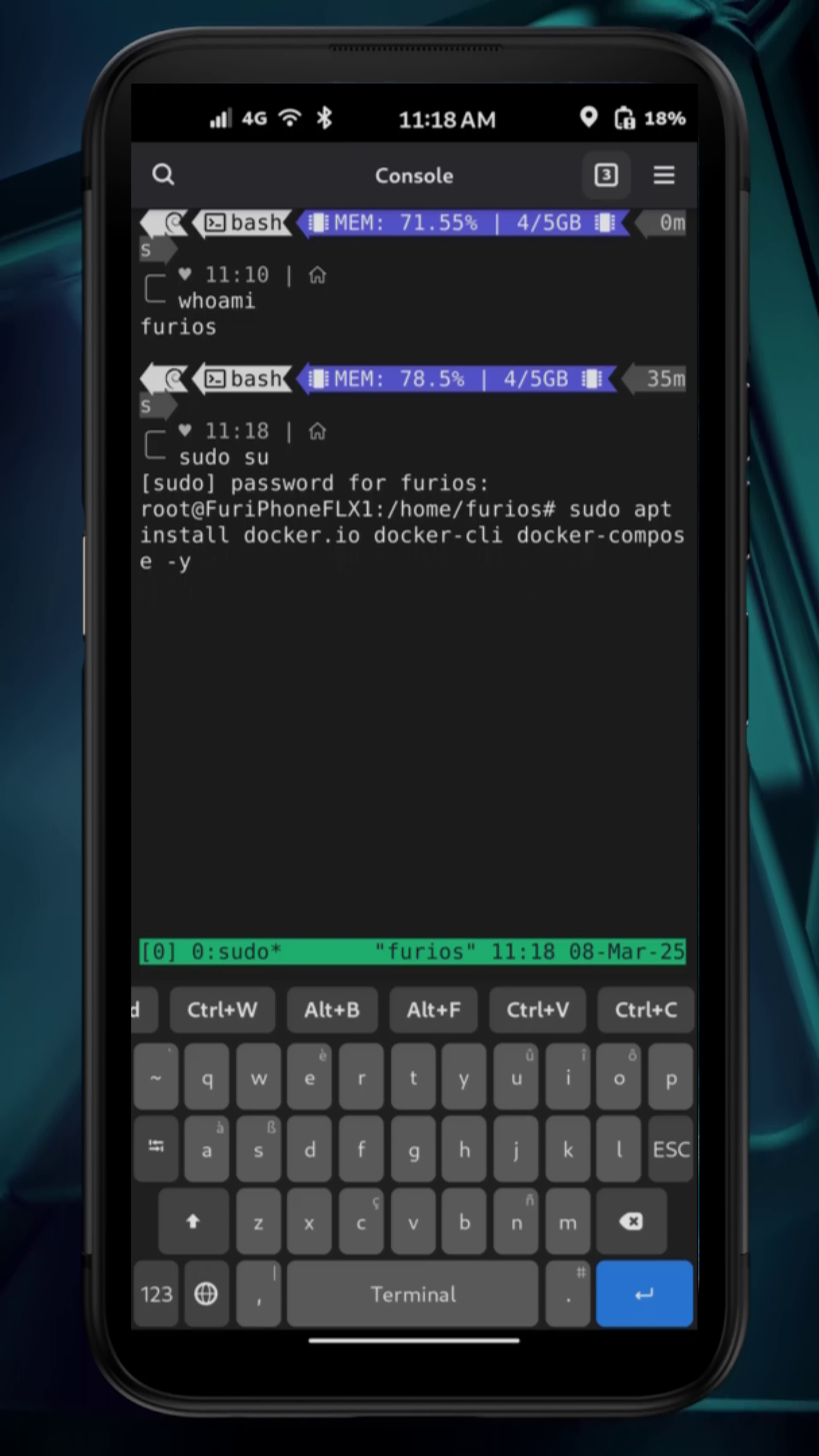
安装 Docker
Docker 已安装
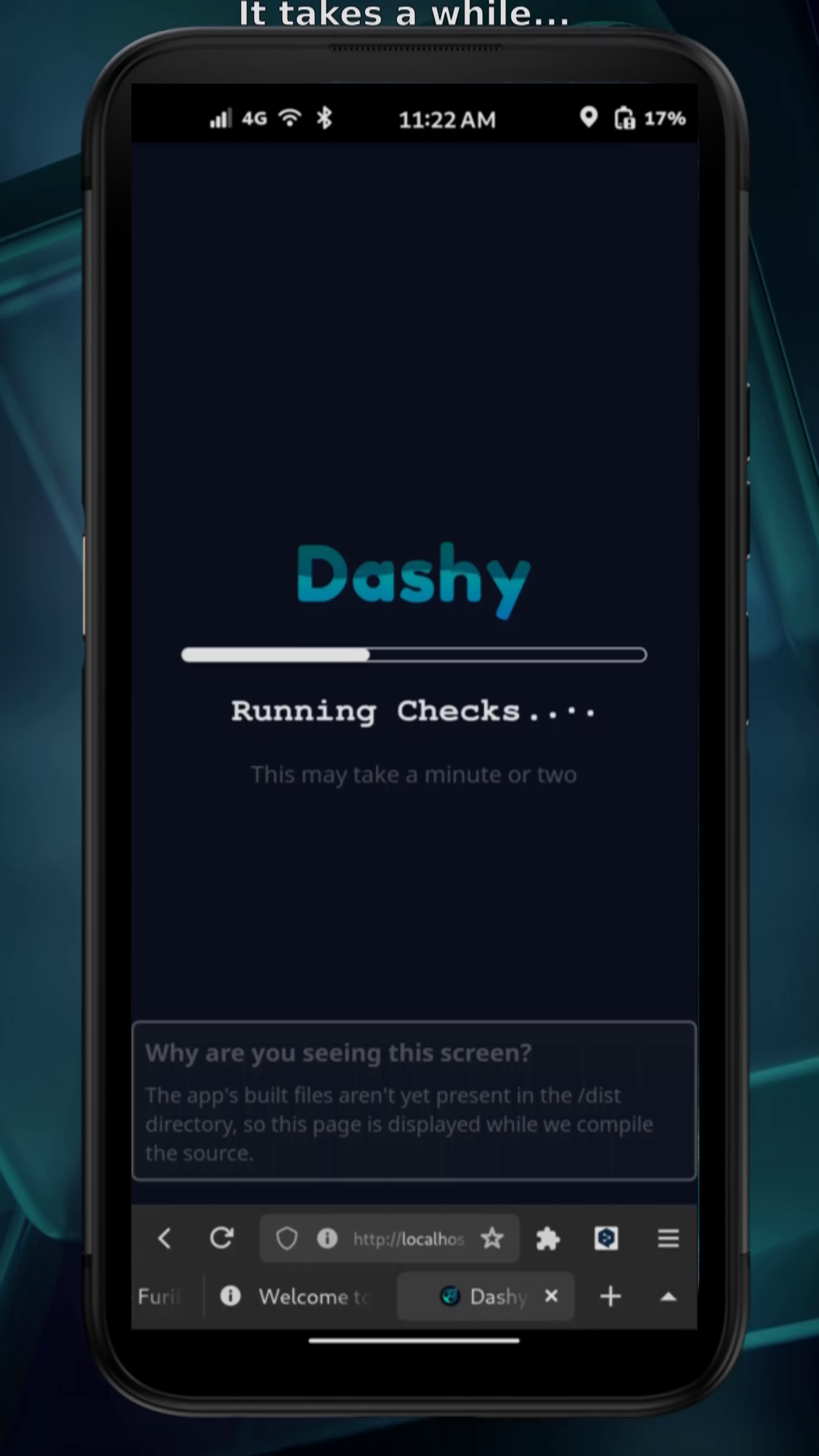
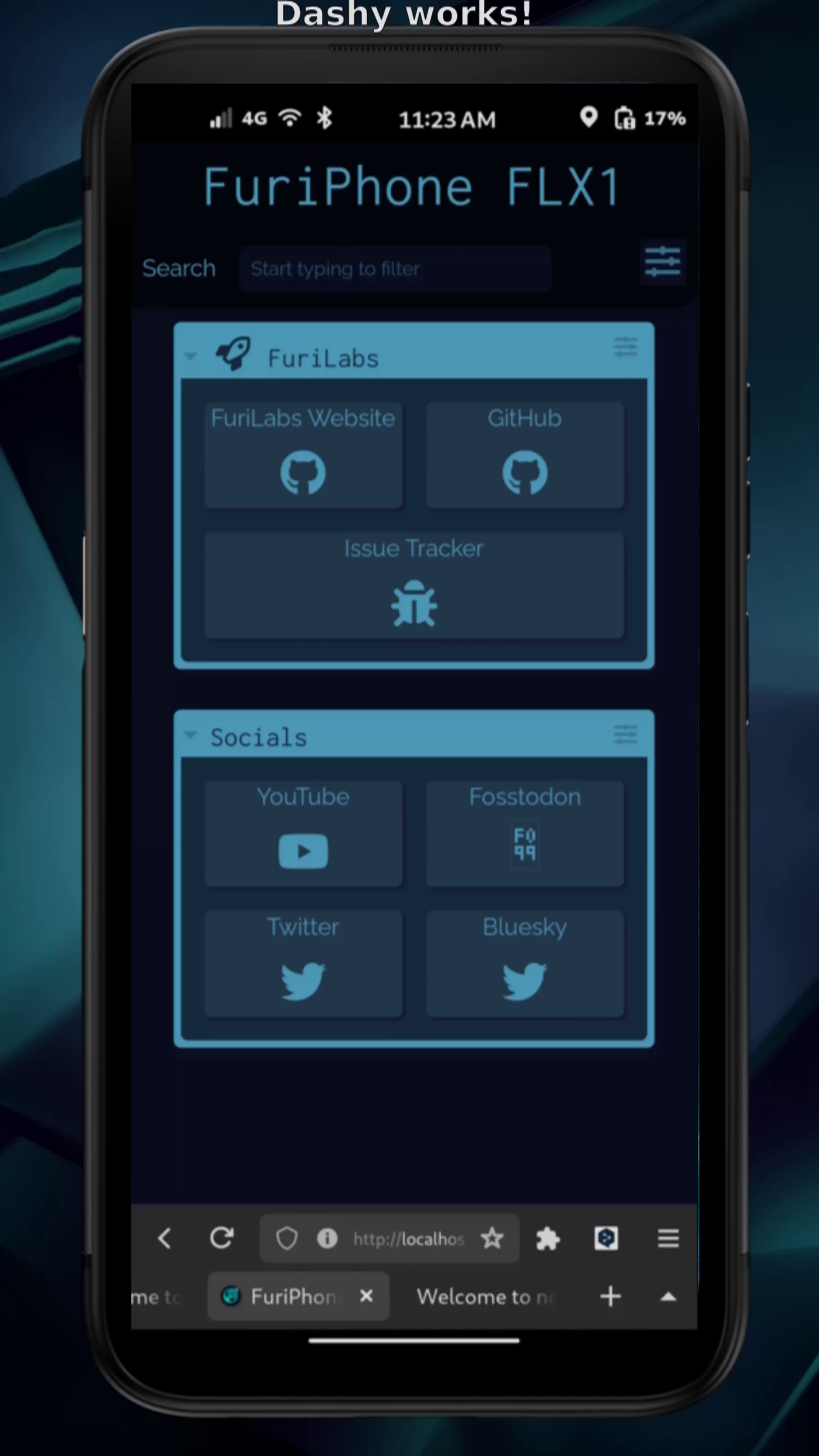
Dashy 正在加载
FLX1 Dashy HomeLab
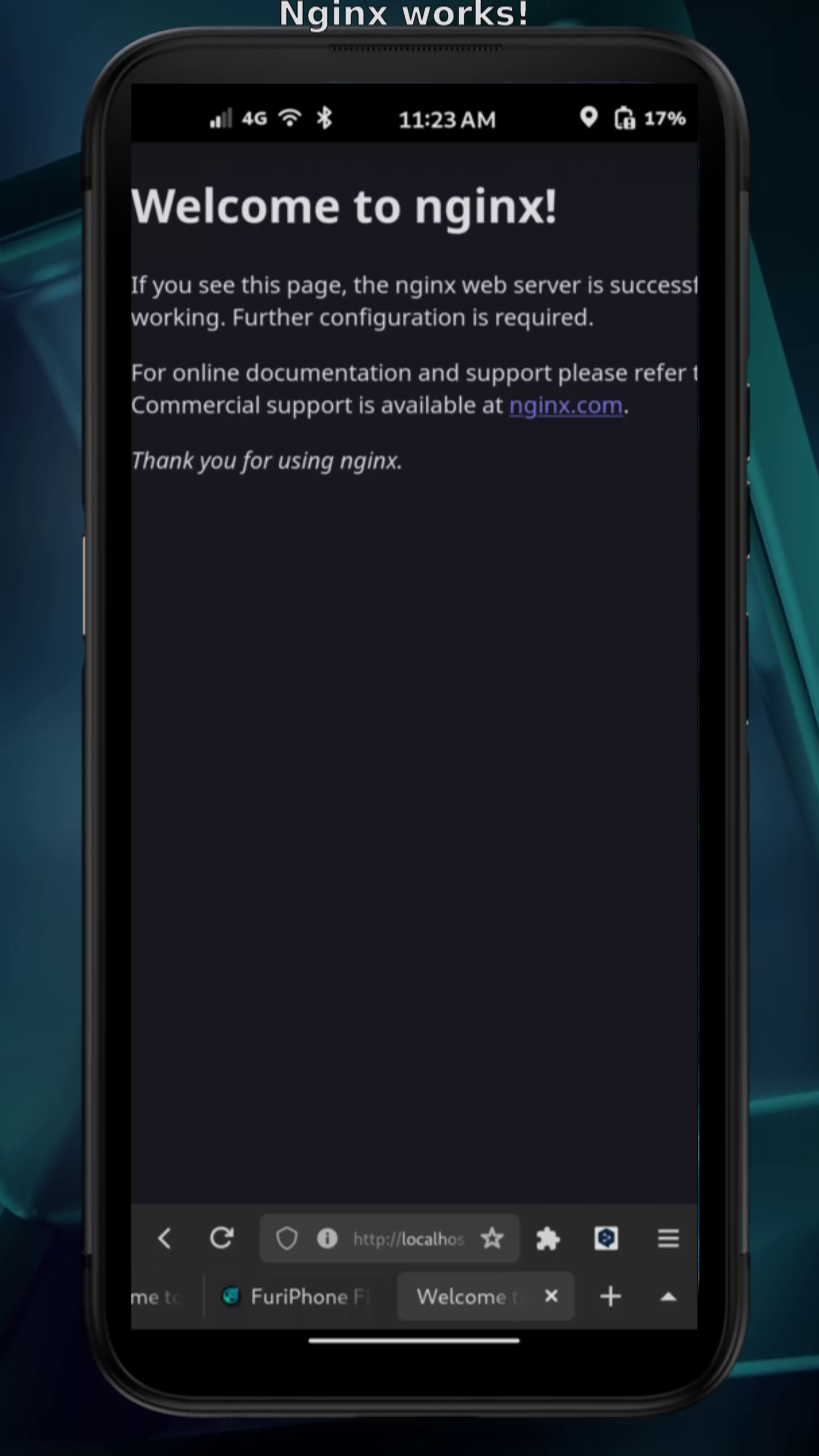
Nginx 也能正常工作
首先,让我们为您安装它!
sudo apt install docker.io docker-cli docker-compose

sudo usermod -aG docker $USER
sudo ln -s /usr/libexec/docker/cli-plugins/docker-compose /usr/bin/docker-compose
现在,您可以作为标准 furios 用户从控制台运行标准的 docker 命令。
以下是视频教程中用于运行 Dashy:专为您的 HomeLab 打造的终极主页 的代码。
将以下 2 个文件添加到 /home/furios/code/dashy/ 中:
conf.yml
pageInfo:
  title: FuriPhone FLX1
sections: # 栏目数组
- name: FuriLabs
  icon: far fa-rocket
  items:
  - title: FuriLabs 官网
    description: FuriLabs 官方网站
    icon: fab fa-github
    url: https://furilabs.com
  - title: GitHub
    description: FuriLabs 源代码
    icon: fab fa-github
    url: https://github.com/FuriLabs
  - title: 问题反馈 (Issue Tracker)
    description: 查看待解决的问题,或提交新问题
    icon: fas fa-bug
    url: https://github.com/FuriLabs/issue-tracker/issues
- name: 社交媒体 (Socials)
  items:
  - title: YouTube
    description: FuriLabs YouTube 频道
    icon: fab fa-youtube
    url: https://www.youtube.com/@FuriLabs
  - title: Fosstodon
    description: Fosstodon
    icon: fas fa-twitter
    url: https://fosstodon.org/@furilabs
  - title: Twitter
    description: FuriLabs Twitter
    icon: fab fa-twitter
    url: https://twitter.com/FuriLabs
  - title: Bluesky
    description: FuriLabs Bluesky
    icon: fab fa-twitter
    url: https://bsky.app/profile/furilabs.bsky.social
docker-compose.yml
---
version: "3.8"
services:
  dashy:
    image: lissy93/dashy
    container_name: dashy
    volumes:
      - /home/furios/code/dashy/conf.yml:/app/user-data/conf.yml
    ports:
      - 8080:8080
    # 设置任何环境变量
    environment:
      - NODE_ENV=production
    # 指定您的用户 ID 和组 ID。您可以通过运行 `id -u` 和 `id -g` 来找到它们
    #  - UID=0
    #  - GID=0
    # 指定重启策略
    restart: unless-stopped
    # 配置健康检查
    healthcheck:
      test: ['CMD', 'node', '/app/services/healthcheck']
      interval: 1m30s
      timeout: 10s
      retries: 3
      start_period: 40s
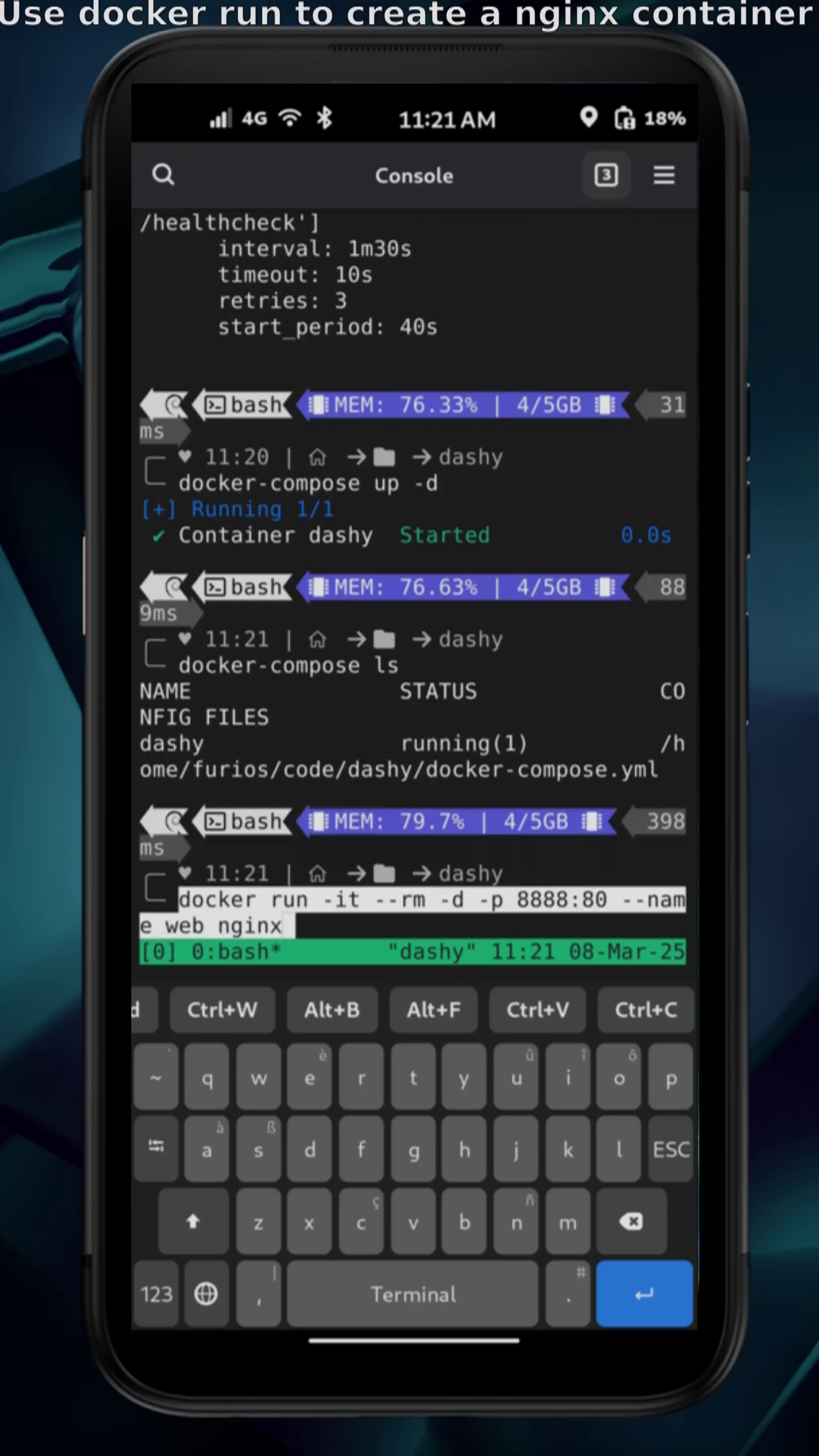
现在,您可以在同一目录下运行 docker-compose up -d 来启动容器栈。
您也可以使用 run 命令来启动单个容器,例如 Nginx。
docker run -it --rm -d -p 8888:80 --name web nginx
就是这样!Docker 的世界非常便利且庞大,Docker Hub 上有海量的容器和容器栈(多个关联的容器)。请在下方评论区告诉我们你能用它做些什么!