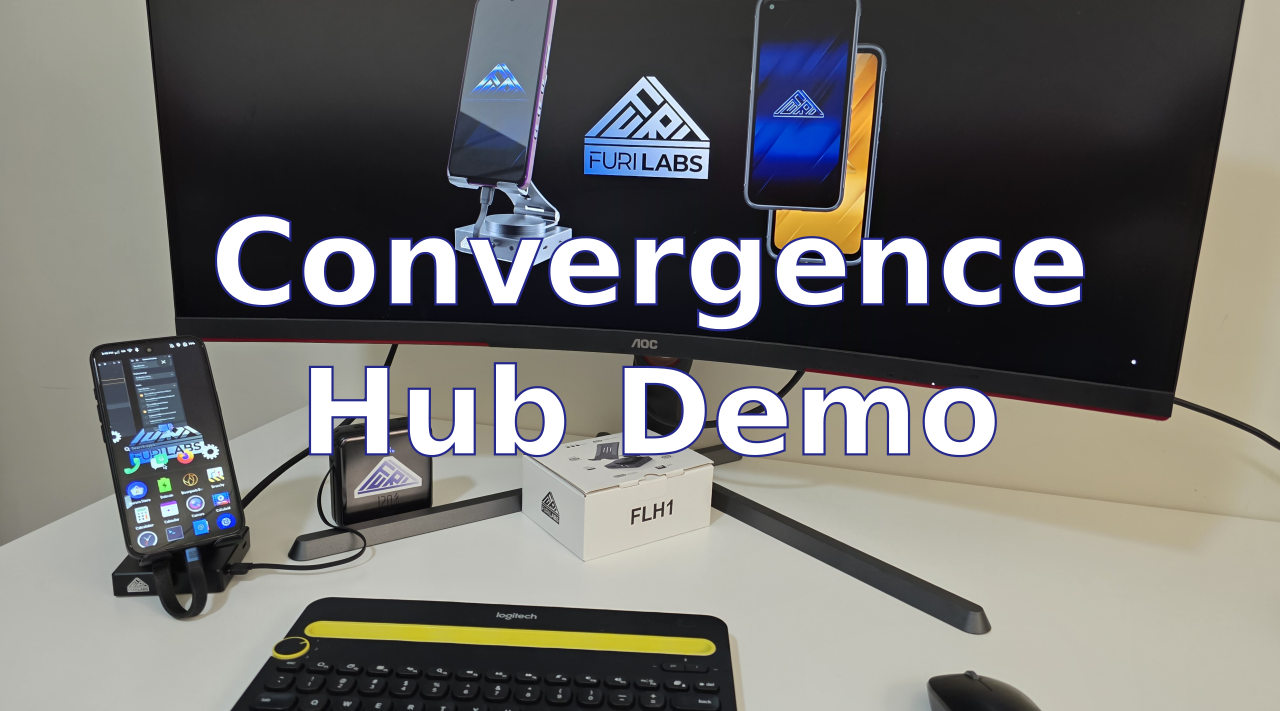
Ihr Linux-Smartphone ist gerade zum Desktop-PC geworden. In dieser Demo zeige ich Ihnen, wie Sie das FuriPhone FLX1s an den FLH1 Convergence Hub anschließen und einen vollwertigen externen Bildschirm – samt Tastatur und Maus – direkt aus Ihrer Hosentasche betreiben.
Ich lasse mein Telefon über den PD-Anschluss des Hubs per Powerbank aufladen, sodass ich den ganzen Tag so arbeiten kann. Ich habe schon in Cafés und an Flughäfen mit meinem tragbaren 18,5-Zoll-LCD-Bildschirm gearbeitet, und es fühlt sich einfach himmlisch an! Es zieht auch einiges an Aufmerksamkeit auf sich.
So funktioniert's
Die Einrichtung ist einfacher, als Sie vielleicht erwarten. Schließen Sie das FLX1s an den FLH1 an, öffnen Sie die App „Externer Bildschirm“ (External Display) in FuriOS, und innerhalb weniger Sekunden sehen Sie eine vollwertige Desktop-Umgebung auf einem externen Monitor. Im Video verwende ich einen AOC 34" Ultrawide mit 3440x1440 – nicht, weil es auf die Auflösung ankommt, sondern weil es verdeutlicht, wie sich Konvergenz auf einem Linux-Smartphone in der Praxis tatsächlich anfühlt .... flüssig und natürlich.
Danach zeige ich, wie Sie Ihre Tastatur- und Mauseingaben dem externen Bildschirm zuweisen – ein kleines Detail, das das Gesamterlebnis erst richtig abrundet. Sobald dies konfiguriert ist, verhält sich das FLX1s genau wie ein Desktop-Rechner. FuriOS und Ihre Apps auf dem großen Bildschirm.
Genau dafür wurde der FLH1 gebaut. Keine Workarounds für den Android-Desktop-Modus. Kein Streaming. Einfach natives Linux, zu Ihren eigenen Bedingungen.
Der FLH1 ist ab sofort auf furilabs.com erhältlich.
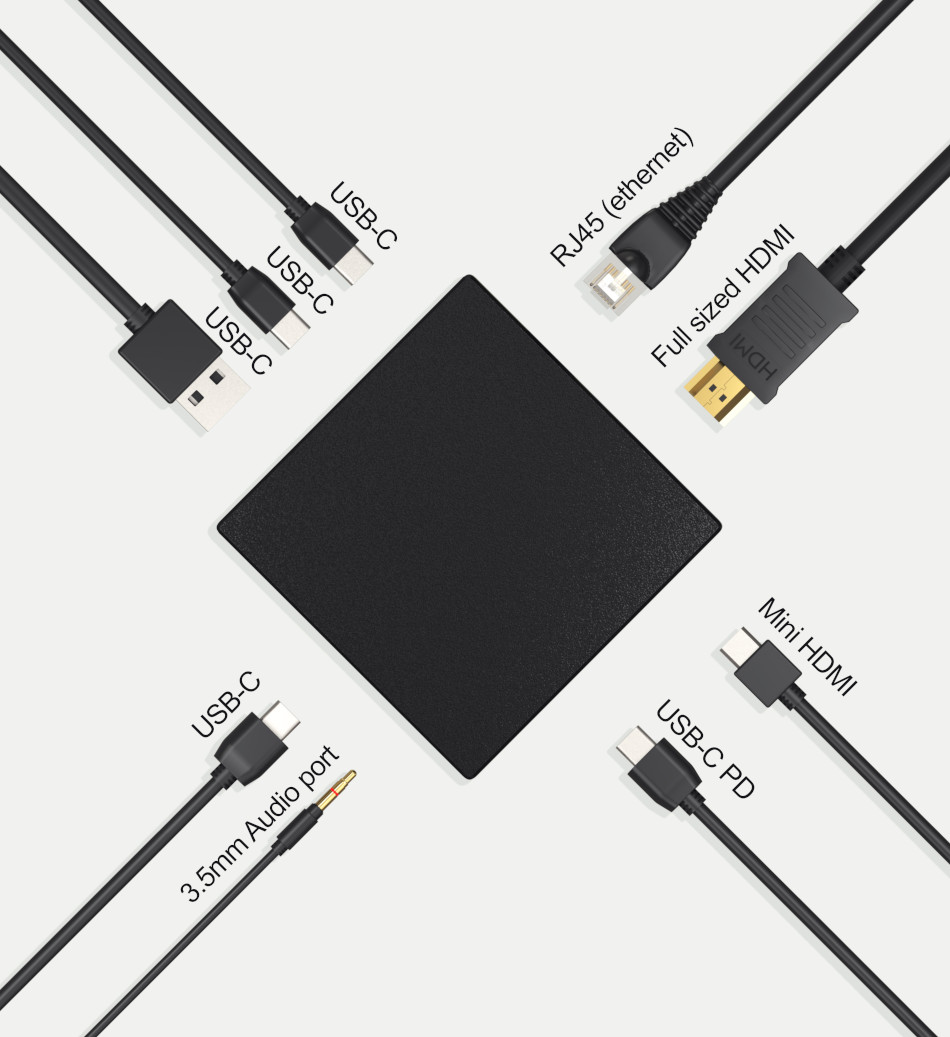
Siehe die Positionen für PD und HDMI unten.